
 PostGIS
 Mobile
 QGIS
QGIS MapBender
 GeoServer
 GeoNode
 GeoNetwork
 Novella
 Solutions







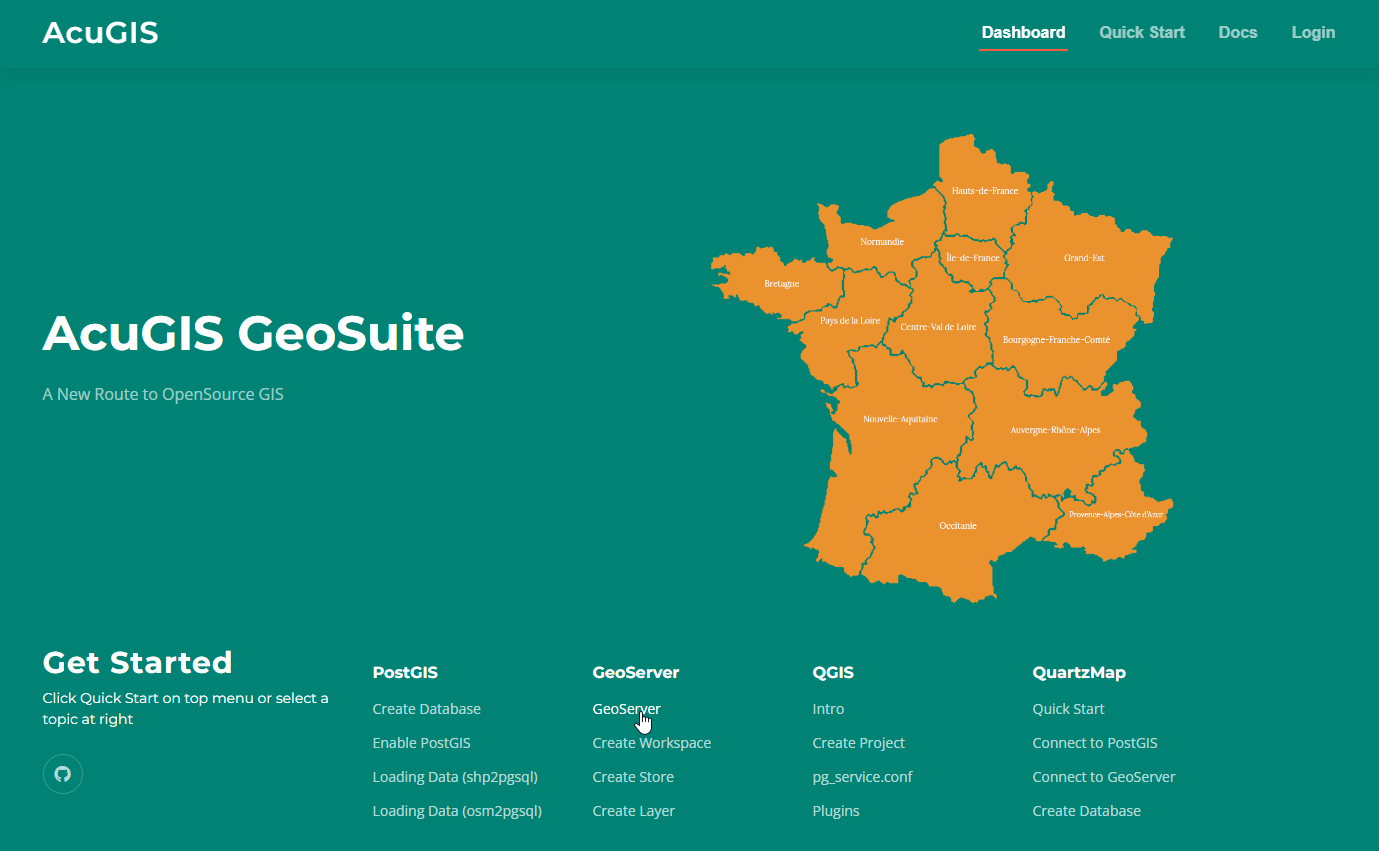

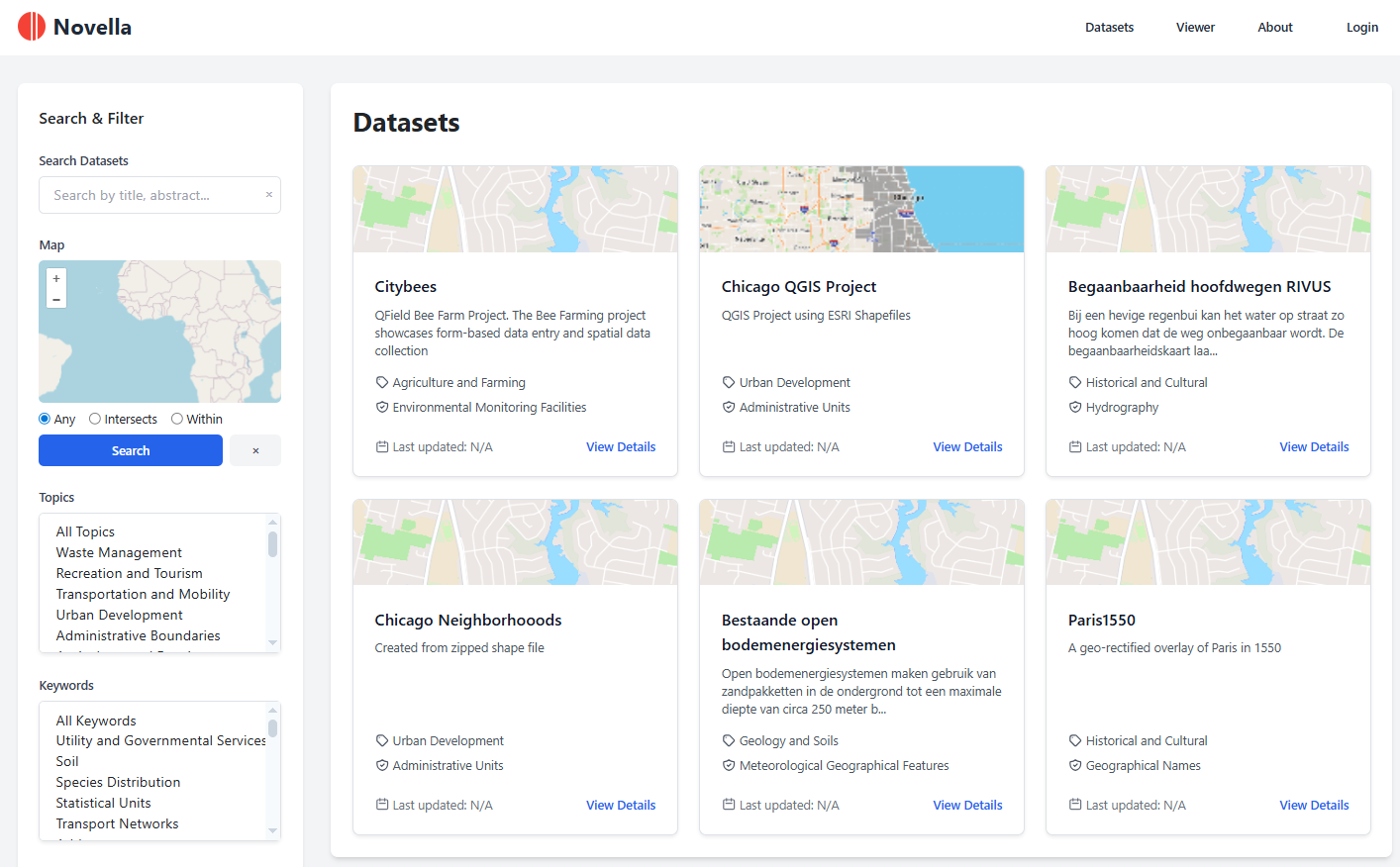
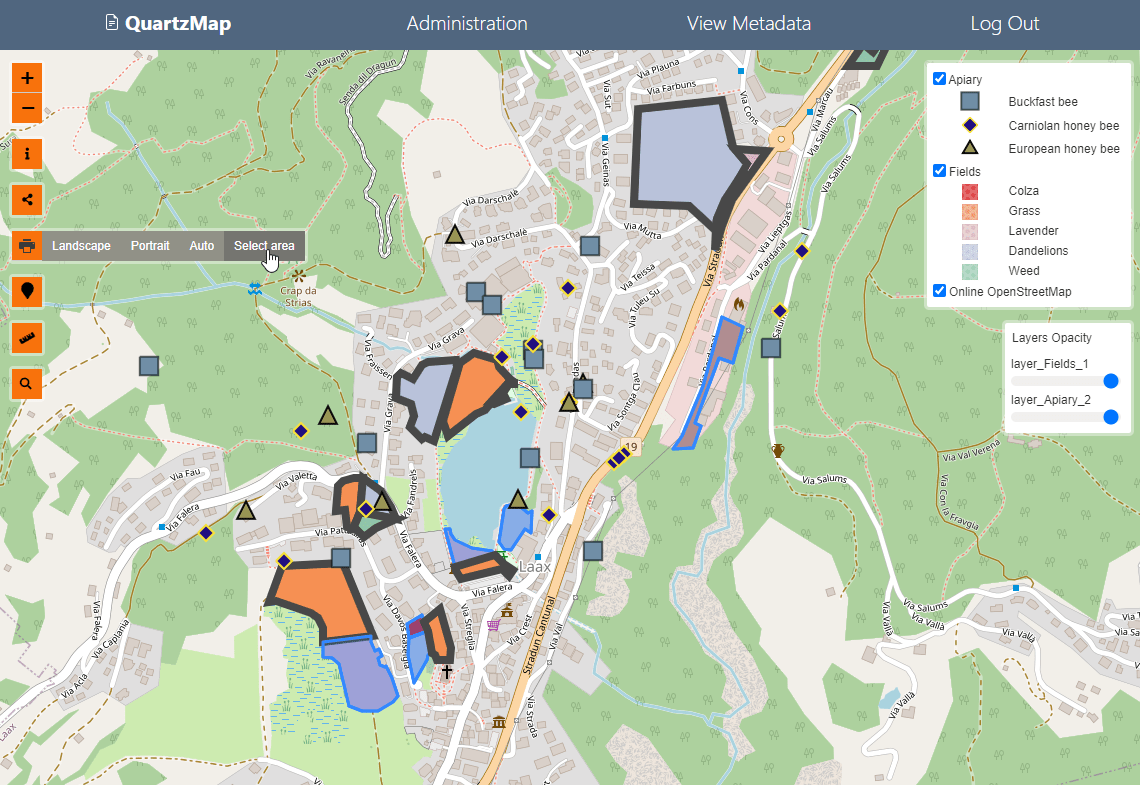

8.3 KiB
Configuration Guide
This guide covers all configuration options available in Aurora GIS.
Configuration Files
Primary Configuration: config/const.php
This file contains the core application constants. It is created during initialization and should not be edited manually unless necessary.
const DB_HOST = 'localhost';           // PostgreSQL host
const DB_NAME = 'aurora_gis';         // Database name
const DB_USER = 'aurora_user';        // Database username
const DB_PASS = 'your_password';      // Database password
const DB_PORT = '5432';               // Database port

const DATA_DIR = '/var/www/data';     // Data directory for file storage
const SESS_USR_KEY = 'dc_user';       // Session key for user data
const SUPER_ADMIN_ID = 1;             // ID of super admin user
Database Configuration: config/database.php
This file handles database connections and connection pooling settings.
Key settings:
- PDO Error Mode: Set to
ERRMODE_EXCEPTIONfor error handling - Prepared Statements: Uses emulated prepares for PgBouncer compatibility
- Statement Timeout: 30 seconds (30000ms)
- Idle Transaction Timeout: 15 seconds (15000ms)
Authentication Configuration
OAuth Providers
Configure OAuth providers in config/const.php:
const DISABLE_OAUTH_USER_CREATION = false;  // Set to true to disable auto user creation
const GITHUB_CLIENT_ID = 'your_github_client_id';
const GITHUB_CLIENT_SECRET = 'your_github_client_secret';
const GOOGLE_CLIENT_ID = 'your_google_client_id';
const GOOGLE_CLIENT_SECRET = 'your_google_client_secret';
const MICROSOFT_CLIENT_ID = 'your_microsoft_client_id';
const MICROSOFT_CLIENT_SECRET = 'your_microsoft_client_secret';
const MICROSOFT_TENANT_ID = 'your_microsoft_tenant_id';
OAuth Setup
-
GitHub OAuth:
- Go to GitHub Settings > Developer settings > OAuth Apps
- Create a new OAuth App
- Set Authorization callback URL:
https://your-domain/auth-github.php - Copy Client ID and Client Secret
-
Google OAuth:
- Go to Google Cloud Console > APIs & Services > Credentials
- Create OAuth 2.0 Client ID
- Add authorized redirect URI:
https://your-domain/auth-google.php - Copy Client ID and Client Secret
-
Microsoft OAuth:
- Go to Azure Portal > App registrations
- Create new registration
- Add redirect URI:
https://your-domain/auth-microsoft.php - Copy Application (client) ID, Directory (tenant) ID, and Client secret
Data Directory Configuration
The DATA_DIR constant specifies where uploaded files and processed data are stored:
const DATA_DIR = '/var/www/data';
Ensure this directory:
- Exists and is writable by the web server user
- Has sufficient disk space
- Has proper permissions (755 for directories, 644 for files)
Subdirectories created automatically:
uploads/- Uploaded filesuploads/geoserver_documents/- GeoServer documentsuploads/tabular/- Tabular data filesuploads/raster/- Raster filesuploads/qgis/- QGIS projectslogs/- Application logs
Database Settings
Connection Pooling (PgBouncer)
If using PgBouncer for connection pooling, the application uses emulated prepared statements:
PDO::ATTR_EMULATE_PREPARES => true
Timeout Settings
Configured in config/database.php:
$pdo->exec("SET statement_timeout = 30000");  // 30 seconds
$pdo->exec("SET idle_in_transaction_session_timeout = 15000");  // 15 seconds
Adjust these values based on your workload:
- Increase
statement_timeoutfor long-running queries - Decrease
idle_in_transaction_session_timeoutto prevent connection leaks
Application Settings
Application settings are stored in the app_settings table and can be managed via the admin interface or directly in the database.
Common Settings
Access via includes/settings.php functions:
get_app_setting($pdo, 'setting_key', $default);
set_app_setting($pdo, 'setting_key', 'value');
System Settings Page
Access system settings via the admin interface at /system_settings.php:
- Site Name: Display name for the application
- Default Basemap: Default map tile provider
- Max Upload Size: Maximum file upload size
- Enable Public Access: Allow anonymous dataset access
- Email Settings: SMTP configuration for notifications
Worker Configuration
Background workers are configured via systemd service files in the systemd/ directory.
Worker Service Files
Each worker has a corresponding .service file:
hotspot_worker.service- Hotspot analysis workeroutlier_worker.service- Outlier analysis workernearest_worker.service- Nearest neighbor analysis workerdissolve_worker.service- Dissolve operations workerclip_worker.service- Clip operations workerraster_clip_worker.service- Raster clip operations worker
Configuring Workers
Edit the service file to set:
- Working directory
- PHP path
- User/group
- Environment variables
- Resource limits
Example service file:
[Unit]
Description=Hotspot Analysis Worker
After=network.target postgresql.service

[Service]
Type=simple
User=www-data
WorkingDirectory=/var/www/html/aurora-gis
ExecStart=/usr/bin/php workers/hotspot_analysis_worker.php
Restart=always
RestartSec=10

[Install]
WantedBy=multi-user.target
GeoServer Configuration
If using GeoServer for WMS/WFS services:
- Configure GeoServer connection in
config/const.phpor environment variables - Set GeoServer admin credentials
- Configure workspace and data stores
- Enable required services (WMS, WFS, WCS)
QGIS Server Configuration
For QGIS project rendering:
- Install QGIS Server (see Installation Guide)
- Configure QGIS Server settings in
mapproxy_settings.php - Set QGIS Server URL in application settings
- Ensure QGIS projects are accessible to QGIS Server
pg_tileserv Configuration
For vector tile generation:
- Install and configure pg_tileserv
- Ensure PostGIS tables have proper SRID constraints
- Configure pg_tileserv to discover tables automatically
- Set pg_tileserv URL in application settings
Security Configuration
File Upload Security
- File type validation is enforced
- File size limits can be configured
- Uploaded files are stored outside the web root when possible
- File names are sanitized to prevent path traversal
Database Security
- Use prepared statements (automatic via PDO)
- Database credentials stored in
config/const.php(protect this file) - User access controlled via
access_groupanduser_accesstables - Dataset-level permissions via
dataset_permissionstable
Session Security
- Session key configured via
SESS_USR_KEYconstant - Session cookies should be HTTP-only and secure in production
- Configure session timeout in
php.ini
Performance Tuning
PostgreSQL Tuning
Key PostgreSQL settings for optimal performance:
-- Increase shared buffers
shared_buffers = 256MB

-- Increase work memory for complex queries
work_mem = 16MB

-- Enable parallel queries
max_parallel_workers_per_gather = 4

-- Optimize for spatial queries
random_page_cost = 1.1  # For SSD storage
PHP Tuning
In php.ini:
memory_limit = 512M
max_execution_time = 300
upload_max_filesize = 100M
post_max_size = 100M
Application Tuning
- Enable OPcache for PHP
- Use connection pooling (PgBouncer)
- Configure appropriate worker counts
- Monitor and optimize slow queries
Environment-Specific Configuration
Development
- Enable error display:
ini_set('display_errors', 1) - Use verbose logging
- Disable caching
- Use test database
Production
- Disable error display:
ini_set('display_errors', 0) - Enable error logging
- Use production database
- Enable caching
- Use HTTPS only
- Configure proper backup strategy
Monitoring and Logging
Application Logs
Logs are stored in the logs/ directory:
error.log- PHP errorsworker_*.log- Worker-specific logsimport_*.log- Import operation logs
Database Logging
Enable PostgreSQL logging:
# In postgresql.conf
logging_collector = on
log_directory = 'log'
log_filename = 'postgresql-%Y-%m-%d.log'
log_statement = 'all'  # or 'mod' for modifications only